


Gestión de usuarios
Gestión de roles
Agregar Roles
- Cada nuevo negocio viene con algunos roles predeterminados – Administrador y cajero.
Administrador tener todos los permisos en la aplicación.
Cajero tener permiso solo para la sección POS. - Puede crear un rol haciendo clic en el botón Agregar -> Dar un nombre de rol y luego seleccionar el permiso apropiado para ese rol.
- En ocasiones, es posible que necesites darle a un usuario acceso únicamente a una o varias ubicaciones en particular. En este caso, seleccione las ubicaciones del permiso “Ubicaciones de acceso”. Seleccione “Todas las ubicaciones” para dar permiso para acceder a todas las ubicaciones de su negocio.
- Los permisos de roles se pueden editar y eliminar.
Debe actualizar el rol de un usuario existente antes de eliminar un rol.
Agregar usuario y asignar ubicación a un usuario
Para agregar un nuevo usuario, siga
los pasos que se indican a continuación
- Ir a Gestión de usuarios -> Usuarios -> Agregar nuevo
- Complete los detalles del usuario, seleccione el rol de usuario y proporcione un nombre de usuario único.
- Porcentaje de la Comisión de Ventas (%): Proporcione el % de comisión para este usuario. Esta opción se aplica si la función de comisionista está habilitada. (No disponible en UltimatePOS-LITE)
- ¿Está activo?: Activar/Desactivar al usuario.
- Puedes editar/eliminar un usuario.
Asignación de ubicaciones:
Al agregar el usuario, seleccione las ubicaciones a las que el usuario puede acceder. Puede seleccionar todas las ubicaciones o seleccionar una o más ubicaciones particulares.

Descuento máximo de ventas:
El descuento máximo que un usuario puede ofrecer durante las ventas en la pantalla POS y ventas. Si no desea tener esta restricción, simplemente mantenga este valor en blanco.
Deshabilitar el inicio de sesión:
Puede proporcionar permiso de inicio de sesión a un usuario o denegarlo. Si permite que el usuario inicie sesión, deberá proporcionar el nombre de usuario y la contraseña de ese usuario.

Uso de la función Agente de la Comisión
Habilitación y elección del tipo de agente de la Comisión:
De forma predeterminada, el Agente de la Comisión está deshabilitado. Puedes habilitarlo desde Configuración -> Configuración comercial -> Ventas -> Menú desplegable Agente de comisión de ventas.
Verás 3 tipos diferentes:
- 1) Usuario que inició sesión: Si se utiliza esta opción, el Usuario que haya iniciado sesión será considerado automáticamente como el comisionista de las ventas agregadas por él. Lo que significa que el usuario que agregue las ventas obtendrá la comisión por las ventas.
- 2) Seleccione de la lista de usuarios: Si esta opción está habilitada, en la pantalla POS y ventas verá la lista de “usuarios” presente en tu negocio. El usuario que agregue las ventas seleccionará al comisionista de la lista de usuarios mostrada.
- 3) Seleccione de la lista de agentes de la Comisión: Si esta opción está habilitada, en la pantalla POS y ventas verá la lista de “Agentes de comisiones de ventas” presente en tu negocio. El usuario que agregue las ventas seleccionará al agente de comisiones de la lista de “Agentes de comisiones de ventas” que se muestra.
Añadiendo porcentaje de comisión:
Puede agregar % de comisión al agregar/editar el Usuario o
Agente de la Comisión de Ventas
Tipo de cálculo de la comisión:
La comisión de un usuario se puede calcular
basándose en dos métodos:
1. Valor de la factura: Con este método, las comisiones se calculan en función del importe total de la factura generada por el agente.
Por ejemplo, si el monto de la factura mensual de un agente asciende a Bs 5000 y el porcentaje de comisión se establece en el 10%, el usuario recibirá Bs 500 como comisión.
2. Pago recibido: Alternativamente, las comisiones se pueden calcular en función de los pagos reales recibidos.
Por ejemplo: si el monto de la factura mensual del agente es de Bs 5000 con una tasa de comisión del 10%, pero solo se reciben Bs 2000 dentro del mes, el usuario recibirá Bs 200 como comisión. Si los Bs 3000 restantes se reciben en el mes siguiente, el usuario recibirá Bs 300 adicionales como comisión.
Cálculo del importe de la comisión:
Para ver el monto de la comisión, vaya a Informes -> Informe del representante de ventas.
Seleccione el Usuario para el cual desea ver el monto de la comisión.
Al seleccionarlo le mostrará el resumen detallado de Venta Total, Comisión de Venta Total y Gasto Total. Además, la siguiente tabla enumera todas las transacciones
NOTA: La comisión de venta se calcula sin gastos de envío ni impuestos. Las comisiones de venta provienen de las ventas de los artículos, no de los costos generales como impuestos, flete, envío, manipulación, etc
Pago de comisión:
Después de obtener el monto de la comisión, UltimatePOS
tiene la siguiente forma de realizar el pago de la comisión.
Uso de gastos:
Calcule la comisión a partir del informe del representante de ventas y luego de pagar el monto agréguela como gasto en el menú Agregar gastos.
En Agregar gasto, seleccione el menú desplegable Gastos
Gestión de contactos
Gestión de contactos (proveedores y clientes)
Cualquier contacto puede ser proveedor, cliente o ambos (proveedor y clientes)
Agregar proveedores y clientes
1. Ir a Contactos -> Proveedores o Clientes
2. Haga clic en «Añadir nuevo contacto». Seleccione el tipo de contacto: Proveedor/Cliente/Ambos.
3. Según el tipo de contacto seleccionado, se mostrarán los campos correspondientes. Complete la información pertinente.
4. Haga clic en el botón Más información para ver más campos.
5. Condiciones de pago : Esto ayudará al sistema a notificarle sobre cualquier pago pendiente a proveedores y clientes. Puede especificar las condiciones de pago en días o meses.
6 Grupo de clientes:
Con los grupos de clientes, puede clasificar a un cliente como cliente minorista, cliente mayorista, amigos, colegas y lo que desee…
1. Para agregar un “Grupo de clientes”, vaya a Contactos -> Grupos de clientes y haga clic en el botón “Agregar”.
2. Aparecerá una ventana emergente solicitando el nombre del grupo de clientes y el porcentaje de cálculo.
Este porcentaje se utiliza para calcular el precio de venta.
Ejemplo:
– Supongamos que el precio de venta establecido para un producto Producto1 es Bs 200
– Nombre del grupo de clientes = Amigo
Porcentaje de cálculo = -20
– Nota : -20 (observe el signo menos) o puede establecerlo en 20 = +20%
– Y has creado un cliente con Harry con el grupo de clientes asignado como Amigo.
Ahora, ve a la pantalla de venta. Selecciona al cliente Harry y añade el producto 1.
– Notarás que el precio de venta establecido para el producto1 será 200-20% = $160
Así funciona el Grupo de clientes.
El grupo de clientes realiza un cálculo interno y aplica el porcentaje al precio de venta. No se mostrará un descuento por separado en la factura ni en la pantalla del punto de venta.
Esta función es muy útil cuando tienes clientes minoristas, mayoristas o de diferentes categorías.
Puede ver el informe de diferentes grupos de clientes desde “Informe de grupos de clientes” o, en otros términos, si tiene un grupo de clientes minoristas y mayoristas, puede ver qué tipo de grupo de clientes genera más ventas.
7. Límite de Crédito: Es el monto máximo de crédito que se puede otorgar al cliente. Si en alguna venta el crédito excede este monto, no se permitirá la venta a crédito
8. Saldo inicial: Saldo inicial de un cliente o proveedor antes de empezar a usar UltimatePOS. Si tiene algún saldo anterior, puede añadirlo aquí.
9. Saldo anticipado: En ocasiones, el cliente/proveedor paga o recibe dinero por adelantado. Esto mostrará el monto del saldo anticipado pagado o recibido por el cliente/proveedor, respectivamente.


Visualización de proveedores y clientes:
Para ver los detalles de un proveedor o cliente, haga clic en el botón «Ver». Se mostrarán todos los detalles, junto con las transacciones relevantes (compras y ventas) de ese contacto.
Pagar importe adeudado: Puede usar este botón para pagar el importe adeudado de un cliente o proveedor. Esto abonará el importe total adeudado de todas las facturas.
Límite de crédito para el cliente
Se pueden añadir límites de crédito a los clientes.
Cuando se alcanza el límite de crédito no se podrá realizar la venta parcial o a crédito para esos clientes.
Para establecer el límite de crédito, vaya a Contactos > Clientes > Acción > Editar > Más información > Límite de crédito.
Deje este campo en blanco para no tener ningún límite de crédito para los clientes.
NOTA : No establezca el límite de crédito en 0 si no tiene límite de crédito.
Límite de crédito = 0 (el crédito del cliente es 0).
Límite de crédito = en blanco (sin límite de crédito (infinito)).
Agregar saldo de apertura y pago
Saldo inicial: El saldo inicial es el saldo que tiene el contacto (cliente o proveedor) al inicio del uso del software.
Supongamos que está transfiriendo los datos de otro software a UltimatePOS, entonces el saldo inicial del contacto será el monto del saldo que el contacto debe pagar/recibir hacia/desde usted.
Saldo de apertura para el cliente = Cantidad que el cliente debe pagar.
Saldo de apertura para proveedor = Cantidad que debes pagar al proveedor.
Agregar saldo de apertura:
Puede agregar un saldo de apertura al agregar/editar el proveedor o cliente. En la pantalla Agregar contacto, encontrará el campo de saldo de apertura.

Ver pago del saldo de apertura:
Para ver el saldo inicial del contacto, vaya a Lista de proveedores/clientes, vaya a ver y, en la página de visualización, encontrará el saldo inicial y el saldo inicial adeudado.
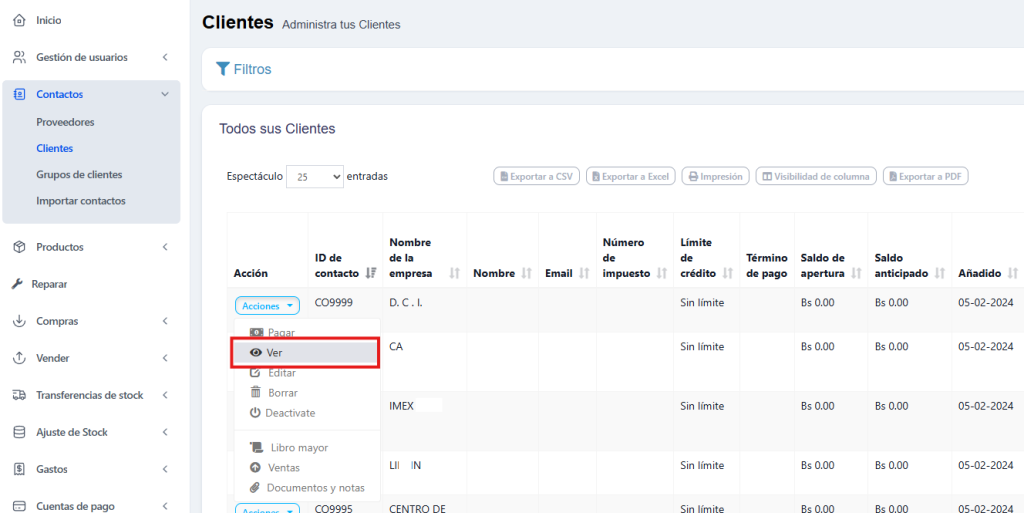
Pagar o recibir el pago del Saldo de apertura: Agregar el pago del saldo inicial es lo mismo que cualquier otro pago. Vaya a la lista Cliente/Proveedor -> Acciones -> Pagar.
Abrirá un modal emergente donde podrá ingresar el monto del pago.


Libro mayor de clientes y proveedores
Para ver el libro de contabilidad del cliente o proveedor
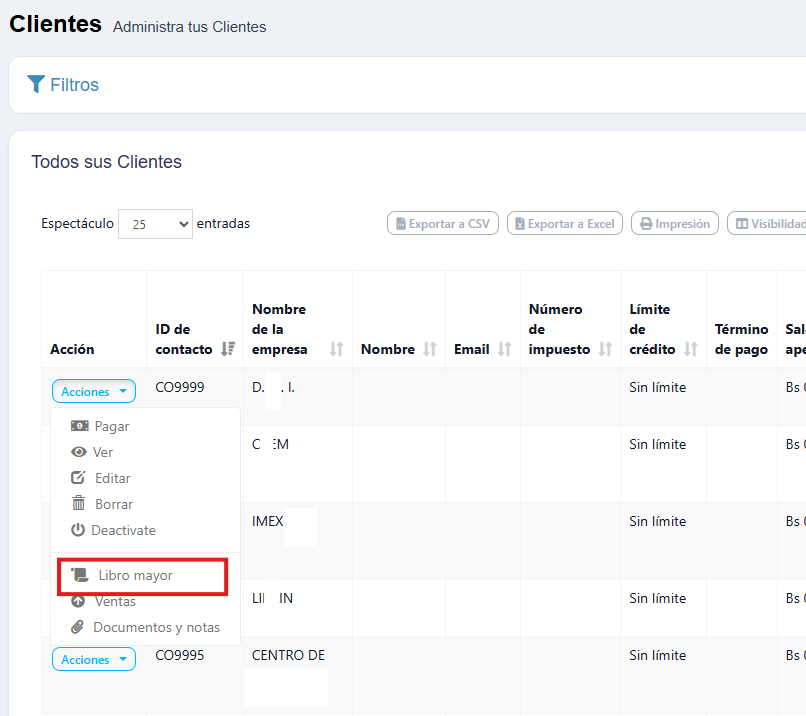
Vaya a Contactos -> Proveedor/Cliente y haga clic en el botón de acciones.
En este podrás ver Ledger para el cliente o proveedor.
Puede seleccionar un rango de fechas y utilizar los filtros de casillas de verificación para mostrar/ocultar cierto tipo de transacción.
Agregar descuento para cliente/proveedor
sobre el saldo adeudado:
Se puede agregar un descuento por el monto adeudado del saldo para el
cliente/proveedor.
Haga clic en el botón Agregar descuento en la pantalla del libro mayor del cliente/proveedor
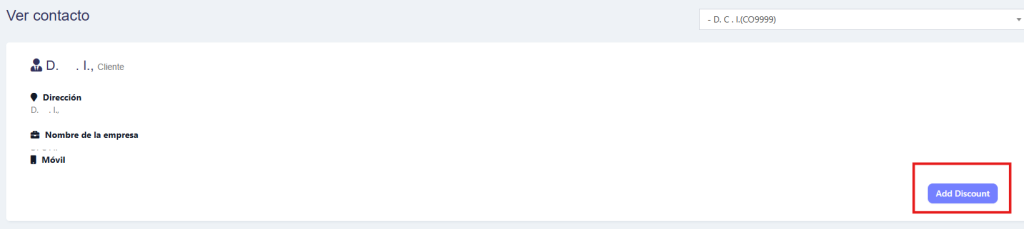
Al hacer clic en el botón aparece una ventana emergente, ingrese los detalles y haga clic en guardar.
El importe descontado se contabilizará en su libro mayor.
NOTA 1: Este descuento sólo puede ser añadido por el administrador y no por otros usuarios.
NOTA 2: Además, el descuento de Ledger es diferente del descuento de venta.
Al agregar un descuento contable, no se reflejará en el descuento de venta porque los detalles de la factura no se agregan para el descuento contable. Y no es posible encontrar a qué factura se añade el descuento.
Saldo inicial:
El saldo inicial (para clientes) es la suma del monto que los clientes deben pagar por el negocio.
El saldo de apertura (a proveedores) es la suma del importe que la empresa debe pagar a los proveedores
Agregar un saldo de apertura
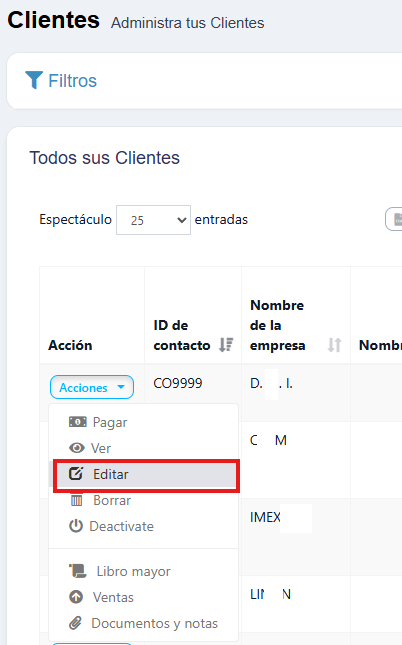
Para agregar un saldo inicial, vaya a Contactos->Clientes/Proveedores. Seleccione el botón Agregar o haga clic en Editar para un usuario existente. Allí encontrará un botón con más información; haga clic en él y agregue el saldo inicial que desea agregar para ese usuario.

Productos
Gestión de productos
Agregar productos
Para agregar un nuevo producto al sistema, siga los pasos a continuación:
- Paso 1: Vaya a Agregar producto
- Vaya a Productos → Agregar productos .
- Paso 2: Ingrese los detalles del producto Complete los siguientes campos:
Nombre del producto : Ingrese el nombre del producto.
Marca : Seleccione la marca si corresponde.
Unidades : Elija la unidad adecuada (por ejemplo, piezas, kg, litros).
Categoría : Seleccione la categoría principal del producto.
Subcategoría : (opcional) Elija una subcategoría si corresponde. - Paso 3: Establecer SKU (Unidad de mantenimiento de existencias) SKU es un identificador único utilizado para códigos de barras y seguimiento de productos.
Puede ingresar un SKU personalizado o dejarlo vacío para generar uno automáticamente.
Opcionalmente, agregue un prefijo al SKU generado automáticamente para una fácil identificación. - Paso 4: Seleccione el tipo de código de barras Seleccione un tipo de código de barras . La opción predeterminada y recomendada es C128 . (Cambie el tipo de código de barras solo si su producto ya tiene un SKU/formato de código de barras).
- Paso 5: No se vende (opcional) Habilite «No vender» si el producto no debe aparecer en el TPV ni en la pantalla de ventas . (Esta opción es útil para ingredientes en fabricación o para desactivar temporalmente la venta de un producto).
- Paso 6: Establecer la cantidad de alertas Define la cantidad de alerta para recibir notificaciones cuando los niveles de existencias caigan a este número o por debajo de él.
- Paso 7: Gestionar el stock Habilitar o deshabilitar la gestión de stock para el producto.
NOTA:
🔸Para los servicios (por ejemplo, Reparación , Peluquería , Desarrollo web ), no se requiere la gestión de stock.
🔸Cuando la gestión de stock está deshabilitada, el producto se puede vender en cantidades ilimitadas.
- Paso 8: Seleccione la(s) ubicación(es) comercial(es)
- Seleccione las ubicaciones comerciales donde este producto estará disponible para la venta o compra.
- Paso 9: Establecer el impuesto aplicable Seleccione el impuesto aplicable (por ejemplo, GST, IVA) para este producto.
NOTA:
Asegúrese de que las tasas de impuestos estén configuradas en el sistema de antemano.
- Paso 10: Elija el tipo de producto: Seleccione el tipo de producto apropiado (por ejemplo, individual, variable, combinado) según la estructura de su inventario.
Ahora haga clic en el botón Guardar para agregar el producto.
Producto único:
El tipo de producto único se aplica a artículos sin variaciones (por ejemplo, talla, color o peso).
Siga los pasos para agregar el producto mencionados anteriormente y, a continuación, los pasos a continuación.
- Paso 1: Seleccione el tipo de producto: Seleccione Individual como Tipo de producto .
- Paso 2: Ingrese los detalles de precios: Deberá proporcionar lo siguiente:
- Precio del producto predeterminado : puede ingresarlo con impuestos incluidos o excluidos según su preferencia comercial.
- Margen de beneficio % – Ingrese el margen de beneficio deseado (por ejemplo, 20%).
NOTA:
🔸Puedes establecer un margen de ganancia predeterminado en Configuración → Configuración comercial para evitar ingresarlo cada vez.
- Paso 3: Cálculo automático del precio de venta El sistema calculará automáticamente el precio de venta (sin impuestos) en función del margen de beneficio y el precio de coste predeterminado.
- Paso 4: Ajuste manual de precios (opcional) También puede ingresar manualmente el precio de venta .
- Luego, el sistema ajustará automáticamente el margen de beneficio en función del valor introducido
NOTA:
🔸Esta flexibilidad garantiza que los precios puedan ser basados en las ganancias o fijos según sea necesario.
Producto variable:
El tipo de producto variable se utiliza para productos que vienen con variaciones , como tamaño , color , diseño , sabor , etc.

Siga los pasos para agregar el producto como se mencionó anteriormente, luego siga los pasos que se indican a continuación para agregar el tipo de variable
- Paso 1: Úselo para productos con variaciones: Seleccione Variable como Tipo de producto cuando un producto tiene uno o más atributos que varían.
- Paso 2: Definir plantillas de variación: Cree y administre plantillas de variación desde Productos → Variaciones .
NOTA: Las plantillas ahorran tiempo al permitirle reutilizar conjuntos comunes de variaciones (como Pequeño/Mediano/Grande o Rojo/Azul/Verde). - Paso 3: Agregar variaciones del producto: Una vez que seleccione Producto variable , aparecerán campos adicionales para ingresar detalles específicos de la variación.
En el menú desplegable , elija la variación deseada .
El sistema completará automáticamente los valores de las variaciones en función de la variación seleccionada.
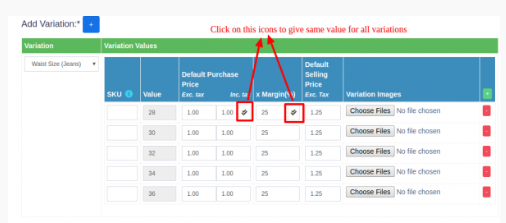
- Paso 4: Aplicar precio de compra, precio de venta o margen de beneficio
Ingrese el precio de compra , el precio de venta y el margen de beneficio para cada variación.
Para aplicar el mismo precio de compra , precio de venta o margen de beneficio en todas las variaciones, siga los pasos a continuación:
Haga clic en el icono de doble marca ubicado junto a la primera entrada de variación.
Esto copiará los valores ingresados a todas las variaciones instantáneamente.
Producto combinado o en paquete
Los productos combinados, también conocidos como productos en paquete, se utilizan para combinar varios productos individuales en uno solo. Por ejemplo, un «conjunto de computadoras» puede crearse como un paquete que incluye:
- Ejemplo:
- 1 monitor de PC
- 1 CPU de PC
- 1 teclado de PC
- 1 ratón para PC
Cuando un cliente compra el Computer Set , recibe todos los componentes anteriores como parte de un solo producto.
Cálculo de Stock para productos Combo.
- El stock disponible para un paquete depende de la cantidad mínima disponible de cualquier producto individual en el combo.
- Ejemplo:
- Monitor de PC: 5
- Procesador de PC: 4
- Teclado de PC: 10
- Ratón de PC: 50
- El stock de Set de Ordenador será de 4 , en base al producto con menor cantidad (CPU).
Gestión de stock en venta
- Cuando se vende un producto combinado , se deduce automáticamente el stock de cada producto individual del paquete .
- Esto garantiza un seguimiento preciso del inventario para todos los artículos agrupados.
Reglas de compra y venta de productos combinados
Los productos combinados no se pueden comprar directamente a los proveedores. Solo se pueden comprar los productos individuales que los componen.
Los productos individuales del paquete aún pueden venderse por separado .

Cómo agregar un producto combinado o en paquete
Siga los pasos para agregar el producto como se mencionó anteriormente, luego siga los pasos que se indican a continuación.
Paso 1: Seleccione el tipo de producto
- Seleccione Combo como tipo de producto .
Paso 2: Selecciona productos para el combo
Seleccione los productos que se venderán como combo y agregue la cantidad necesaria para cada uno. Guárdelo
Agregar productos con múltiples variaciones:
Si tiene productos con múltiples variaciones (por ejemplo, una camisa que tiene tanto color como tamaño ), hay un par de formas efectivas de administrarlas en el sistema:
Solución 1: Crear una variación combinada
Para crear una variación combinada siga estos pasos
- Crea una variación con un nombre combinado como “Color-Tamaño” .
- Agregue valores de variación combinados como:
- Rojo-Pequeño
- Rojo-Medio
- Rojo-Grande
- Azul-Pequeño , etc.
- Al agregar el producto (por ejemplo, Camisa ), seleccione esta variación combinada .
NOTA:
🔸Este método es simple y funciona bien cuando todas las combinaciones son fijas y conocidas.
Solución 2: Crear varios productos
Para crear varios productos siga estos pasos
- Cree productos separados para cada variación principal (por ejemplo, Camisa-Roja , Camisa-Verde , Camisa-Azul ).
- Para cada uno de estos, agregue el tamaño como la segunda variación (por ejemplo, Pequeño, Mediano, Grande).
- Una vez que haya agregado el primer producto (por ejemplo, Camisa roja con tamaños), use la acción Duplicar producto para crear otras variantes de color sin volver a ingresar todos los datos.
NOTA:
🔸Este método proporciona flexibilidad al trabajar con conjuntos más grandes de combinaciones únicas y permite un mejor control del inventario.
Seleccione las variaciones requeridas:
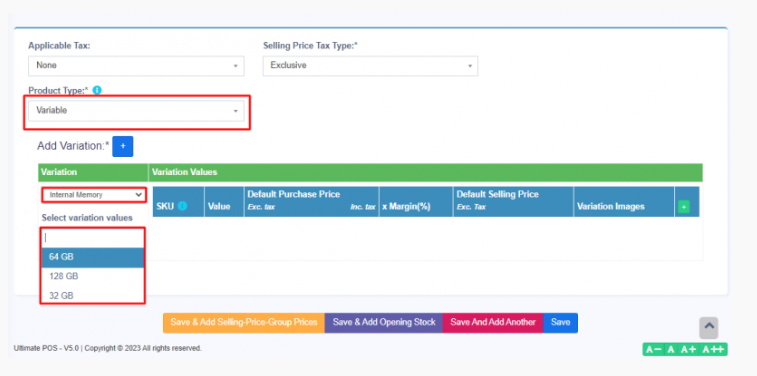
Al agregar un producto variable , puede seleccionar solo los valores de variación requeridos . Siga los pasos a continuación.
- En la pantalla Agregar/Editar producto , seleccione el Tipo de producto como Variable .
- Seleccione el nombre de la variación (por ejemplo, color o tamaño ).
Aparecerá un menú desplegable que le permitirá elegir valores de variación específicos aplicables a ese producto.
Asignar/eliminar ubicaciones de varios productos a la vez:
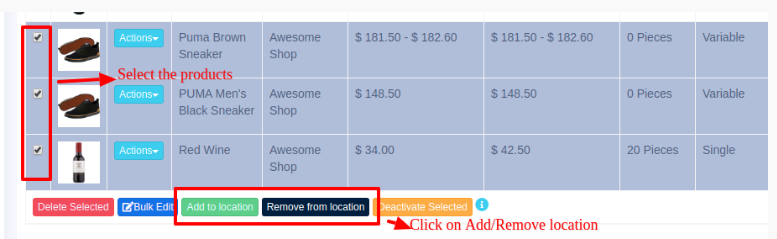
Vaya a Listado de productos y seleccione los productos requeridos.
Puede encontrar dos botones al final de la lista.
Para agregar productos a una ubicación, haga clic en el botón Agregar a ubicación y seleccione la ubicación.
De manera similar a eliminar productos de una ubicación, haga clic en el botón Eliminar de la ubicación y seleccione la ubicación que desea eliminar.
Desactivación y activación del producto:
- Vaya a Listado de productos y seleccione los productos requeridos.
- Puede encontrar un botón al final de la lista.
- Para desactivar productos, haga clic en el botón Desactivar seleccionados para desactivar los productos seleccionados.
- Para posteriormente Activar los productos desactivados en el paso 3, haga clic en el botón Acciones del producto desactivado y haga clic en la opción Reactivar .
Usando el código de barras del producto:
Pregunta:
¿Cómo podemos usar el código de barras del producto en lugar de crear e imprimir uno nuevo para cada producto?
¿Cómo podemos usar el código de barras de la marca del producto en lugar de crear e imprimir uno nuevo para cada producto?
Respuesta:
Al crear un producto, en el campo SKU, introduzca el número de código de barras. Este código se utilizará para identificar el producto en todas las pantallas, como TPV, Ventas, Compras, Informes, etc.
Cómo agregar un producto que ya tiene Código de Barras?
Para agregar productos que ya tienen un código de barras, siga los mismos pasos que para agregar cualquier otro producto.
Ir a agregar productos
Complete todos los detalles del producto
IMPORTANTE: en el campo SKU escanee o ingrese el código de barras del producto.
Agregar cantidad de producto o agregar stock de producto:
Para gestionar sistemáticamente su negocio, las cantidades de productos se pueden agregar de tres maneras:
1. Stock de apertura
Para agregar stock de apertura:
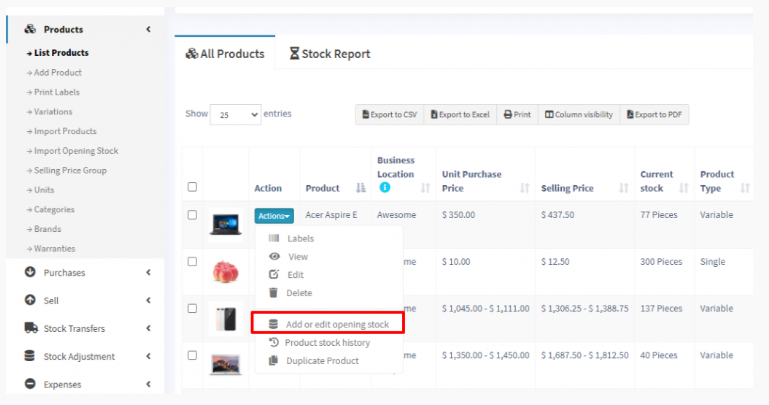
Ir a la lista de productos
Acciones > Agregar o editar stock de apertura
Edición de stock de apertura (o) Fabricación de stock de apertura 0:
- 1. Haga clic en el símbolo ‘+’.
- 2. Se creará una nueva fila
- 3. Añade la nueva cantidad allí
Para que el stock de apertura sea ‘0’, agregue un valor negativo en el paso 3
Por ejemplo) Si el stock de apertura existente es 10, agregue -10 para que la cantidad de stock sea 0 o si agrega una cantidad negativa (-4), entonces la cantidad será 6
2. Agregar compras: Se explica a detalle en la sección de compras
Cómo agregar productos de una empresa a otra o importar de forma masiva productos existentes a un sistema recién instalado
ara transferir productos entre empresas o importar productos existentes en masa a un nuevo sistema POS, siga estos pasos:
- 1. Utilice la función Descargar Excel en la sección Lista de productos para exportar la lista de productos.
- 2. Abra el archivo descargado y asegúrese de que todos los datos estén formateados correctamente.
- 3. Utilice la función Importar productos para cargar los datos exportados en el sistema POS.
Nota: Al importar, asegúrese de copiar e ingresar los datos en cada columna provista en el archivo Excel descargado de acuerdo con la Plantilla de importación de producto.
Productos de importación/exportación
Para Agregar siga los siguientes Pasos:
- 1. Vaya a Productos -> Importar productos
- 2. Descargue el archivo de plantilla.
- 3. Complete toda la información según el nombre y las instrucciones de las columnas mostradas. No elimine el encabezado del archivo de plantilla.
- 4. Importar el archivo
Errores comunes:
Error: UNIDAD no encontrada.
Solución: Asegúrese de que la unidad que proporcionó en el archivo de Excel ya esté presente en el sistema. Vaya a Productos -> Unidades, agregue la unidad y vuelva a importar el archivo.
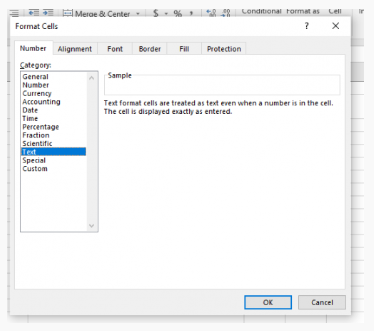
Error: No se pudo encontrar el símbolo de separación. El símbolo de separación podría
Solución: Formatee sus celdas en Excel como texto en su Excel para el campo de fecha de vencimiento y proporcione la fecha como se especifica (25-11-2018).
Error no bien definido:
Muchas veces puede mostrar algunos errores no bien definidos como “encuentro de valor no numérico” u otros.
En este caso, la mejor manera es dividir la importación en varios archivos.
Por ejemplo, si estás importando un archivo con 500 productos, divídelo en 2 archivos de 250 cada uno e impórtalo.
Productos de exportación
Los productos se pueden exportar en formatos Excel/PDF desde la pantalla de lista de productos.
En la versión 4.7.8, se agrega una nueva función de exportación para exportar el producto en la misma plantilla que la plantilla del producto de importación.
En la pantalla de lista de productos, haga clic en el botón Descargar Excel.

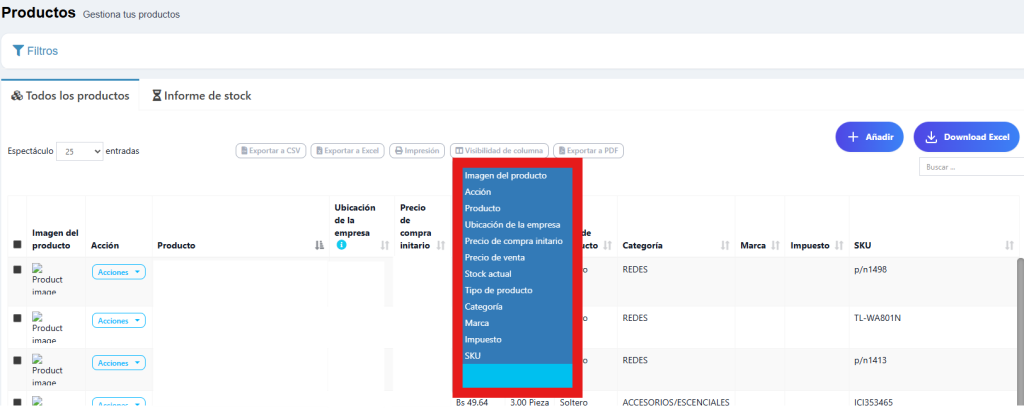
Eliminar la columna Acción en el archivo de exportación:
Al exportar la lista de productos en Excel, CV o PDF, es posible que se añada la columna del botón de acciones a los archivos exportados. Para evitarlo, utilice la función de visibilidad de columnas y oculte el botón de acciones
Eliminar producto (Eliminación masiva)
Eliminar productos
Al eliminar un producto se eliminarán los productos de la base de datos.
NOTA: Esta eliminación no funcionará si el producto tiene transacciones relacionadas. La transacción puede ser de stock inicial, compra, venta o transferencia de stock del producto. Se mostrará un error como el siguiente:
- No se puede eliminar el producto porque existen compras relacionadas con este producto
- Algunos productos no se pudieron eliminar porque tenían transacciones relacionadas con ellos.
Puedes eliminar productos individualmente o en grupo . Sigue las instrucciones a continuación
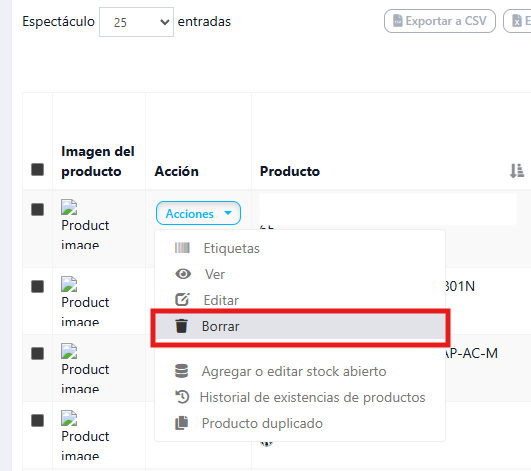
Eliminar un producto individual
- Vaya a Productos → Listar productos .
- Localiza el producto que deseas eliminar.
- Haga clic en el menú desplegable Acciones junto al producto.
- Seleccione la opción Eliminar .
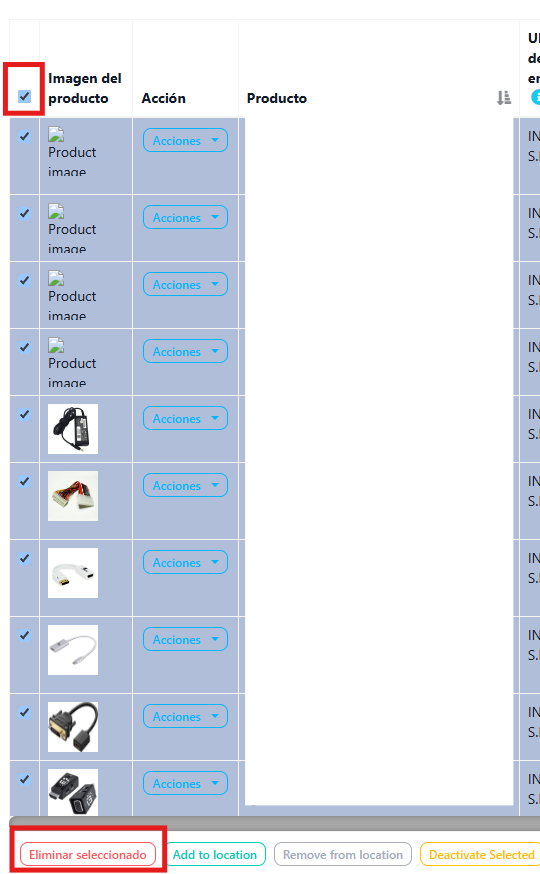
Eliminación masiva de varios productos
- Vaya a Productos → Listar productos .
- Seleccione las casillas de verificación de los productos que desea eliminar.
- Desplácese hasta el final de la lista .
- Haga clic en el botón Eliminar seleccionados
Eliminar producto Errores:
Algunos productos no se pudieron eliminar porque tenían transacciones relacionadas con ellos:
Cuando un producto tiene alguna transacción no se puede eliminar.
Las transacciones pueden ser de venta, compra o adición de stock inicial.
La mejor manera de evitar dichos productos es desactivándolos.
Unidades de producto
Agregar unidades
- Ir a Productos -> Unidades
- Proporcione el nombre de la unidad, un nombre corto, y elija si desea que la unidad permita decimales.
Ejemplo:
Nombre: Medidor
Nombre corto: Mtr.
Permitir decimal: Sí.
Permitir decimal le permite comprar/vender el producto en decimal y viceversa.
Diferentes productos tienen diferentes unidades. ultimatePOS le permite agregar diferentes unidades para los productos.
Unidades múltiples:
Esto puede resultar útil si compra productos en una unidad diferente y los vende en una unidad diferente.
Por ejemplo: comprar en docenas y vender en piezas.
O comprar en cajas y vender en piezas
Pasos:
1. Agregue la unidad inferior desde la pantalla Agregar unidad. Por ejemplo piezas.
2. Agregue la unidad superior según la captura de pantalla:
Verificar “Agregar como múltiplo de otra unidad

Proporcione los detalles de la conversión.
3) Utilice la unidad en Agregar/Editar producto. Al agregar/editar compra/venta, puede ver el menú desplegable de unidades. Seleccione la unidad deseada y cambiará el precio de compra/venta de la unidad en consecuencia.
NOTA: No verá las unidades principales (docena en este ejemplo) en el menú desplegable Agregar unidad de producto, seleccione la pieza como unidad de producto. Todas las compras/ventas se guardan en la unidad inferior (piezas en el ejemplo anterior). Entonces, después de agregar compras/ventas, si edita los detalles de conversión, afectará la cantidad de compras/ventas en consecuencia.
Selección de subunidades relevantes para un producto
Para algunos productos no se requerirán todas las subunidades. Supongamos, por ejemplo, que vendes naranjas sólo en docenas o sólo en trozos, entonces será útil.
Habilítelo desde la configuración comercial ->Productos -> Habilite las subunidades relevantes
Ahora, al agregar productos, seleccione la Unidad para los productos y le dará la opción de seleccionar múltiples subunidades aplicables. Seleccionar las subunidades le permitirá realizar compras o ventas en estas subunidades seleccionadas.
Unidades secundarias:
Se pueden agregar unidades secundarias a los productos. Se puede utilizar una unidad secundaria si la subunidad de un producto en particular puede variar cada vez. Por ejemplo, 1 pieza de piedra puede pesar 10 kg, 20 kg o 30 kg.
Para habilitar esto, vaya a Configuración-> Configuración comercial – > Productos.
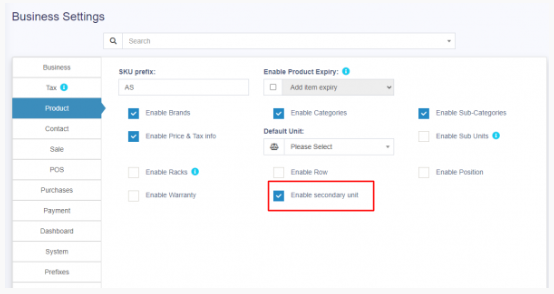
Al habilitar esto, se mostrará una etiqueta de unidad secundaria en la pantalla Agregar/editar productos.
Al seleccionar este producto en la pantalla de compra/venta/POS también se mostrará la etiqueta de la unidad secundaria.
Los detalles de las unidades secundarias de los productos se muestran en el historial de existencias de ese producto.
NOTA: La unidad secundaria no se considera para el cálculo. Sólo se utiliza para el conocimiento del usuario sobre el seguimiento de productos con diferentes subunidades.
Categoría de producto (Categorización de productos)
Agregar categoría y subcategoría
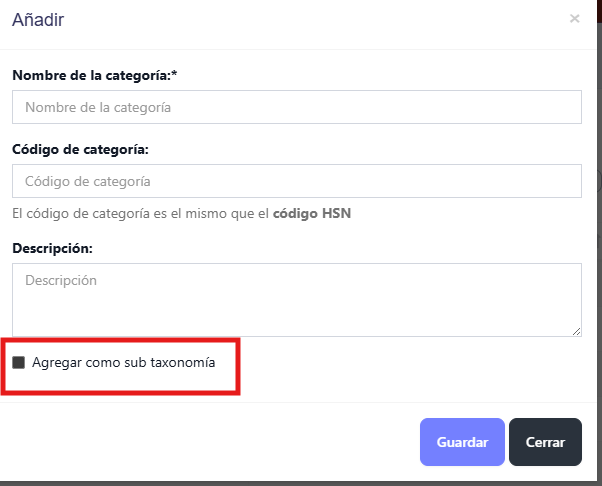
Ir a Producto -> Categorías -> Agregar
Agregar nombre de categoría, código de categoría (código HSN)
Si la categoría es subcategoría, seleccione “Agregar como subtaxonomía” y seleccione la categoría principal.
Historial de existencias de productos
El Historial de existencias del producto Esta función le permite ver registros detallados de todas las transacciones relacionadas con acciones de un producto específico, que incluyen:
Ventas
Compras
Stock de apertura
Acciones transferidas
Ajustes de acciones
Tú también puedes Filtrar el historial por rango de fechas analizar el movimiento de existencias durante un período específico.
Cómo ver el historial de existencias de productos
Ir a Productos → Lista de productos
Haga clic en el Acciones menú desplegable para el producto deseado
Seleccionar Historial de existencias del producto
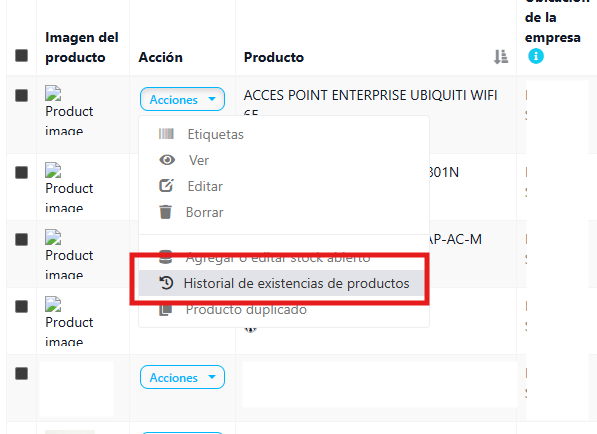
Esto ayuda a rastrear los cambios de inventario a nivel de producto y a resolver las discrepancias relacionadas con las existencias de manera eficiente.
Vencimiento del producto y configuraciones relacionadas.
Permitir la caducidad de los productos
1.Para habilitar el vencimiento, vaya a Configuración -> Configuración comercial -> Sección de productos. Y marque la casilla de verificación “Habilitar vencimiento del producto”.
2. Al habilitar la caducidad del producto, puede elegir entre “Agregar caducidad del artículo” o “Agregar fecha de fabricación y período de caducidad”
“Agregar vencimiento del artículo” => Elija esta opción si desea agregar directamente el vencimiento del artículo a la pantalla de compra.
“Agregar fecha de fabricación y fecha de vencimiento” => Elija esta opción si desea agregar la fecha de fabricación del artículo y el período de vencimiento. En función de la fecha de fabricación y el período de vencimiento, calculará automáticamente la fecha de vencimiento. Y esta fecha de caducidad se puede editar. Deberá agregar un período de vencimiento para el producto en la pantalla “Agregar o editar producto”. Y la fecha de fabricación en la pantalla “Agregar compra”.
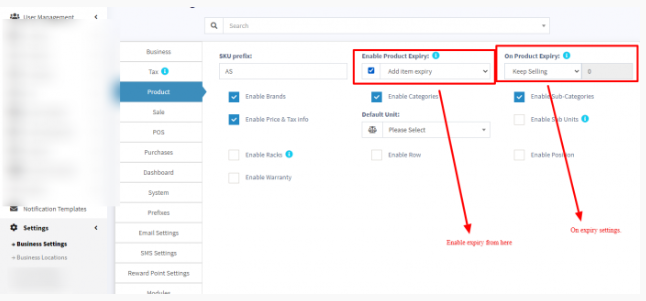
“Sobre la caducidad del producto” => Con esta opción puedes configurar lo que debe hacer el sistema cuando un producto caduca.
- “Sigue vendiendo” => Elija esta opción si desea que la aplicación siga vendiendo el producto incluso después de su vencimiento.
- “Dejar de vender n días antes” => Elija esta opción para dejar de vender el artículo n días antes del vencimiento. Tendrás que especificar el valor de n (que es el número de días antes de dejar de vender)
“Método de contabilidad de acciones” => Esta función se utiliza para establecer la forma en que se debe vender el producto.
- FIFO (Primero en entrar, primero en salir) => En este caso, las acciones antiguas deben venderse primero.
- LIFO (Último en entrar, primero en salir) => En este caso se deberá vender el stock de compra más reciente.
Por ejemplo:
1. Compre 20 piezas del producto A el 20 de marzo de 2024. Fecha de vencimiento 10 de abril de 2024
2. Compre 20 piezas del mismo producto A el 23 de marzo de 2024. Fecha de vencimiento 8 de abril de 2024
3. Hoy vendí 22 piezas.
Si el “Método de Contabilidad de Acciones” es FIFO => Entonces el Producto comprado el 20 de marzo de 2024 se deducirá con 20 uds. y después de eso la compra del producto el 23 de marzo de 2024 se deducirá con 2 uds.
Así que en stock tendremos productos a partir del 23 de marzo de 2024 con 18 uds.
Si el “Método de Contabilidad de Acciones” es LIFO => Sucederá lo contrario de lo anterior.
NOTA: Debe configurar el método contable requerido antes de vender el artículo para que se utilice ese método contable.
Informe de vencimiento de acciones:
1. Ir a Informes => Informes de vencimiento de acciones.
2. Aquí puedes filtrar stock “Categoría”, Marcas, “Fecha de caducidad del stock”
3. Haga clic en “Editar” para modificar el stock restante y el período de vencimiento.
4. Si el stock restante disminuye, el precio de compra unitario se ajusta en consecuencia.
Alerta de vencimiento de acciones:
– Puede ver la alerta de vencimiento de existencias en la sección inferior de la página de inicio. Aquí se muestra una lista de productos que vencen pronto.
– Puede configurar el número de días antes de los cuales se debe mostrar la modificación de vencimiento en la página de inicio desde “Configuración -> Configuración empresarial -> Sección del panel de control” Ver alerta de vencimiento de acciones para campo de entrada.
Visualización de la fecha de caducidad del producto en la factura
Asegúrese de que la función de vencimiento del producto esté habilitada como se mencionó anteriormente.
Vaya al diseño de la factura y habilite “Mostrar vencimiento del producto”
Si se agrega la fecha de vencimiento del producto al agregar stock de compra o apertura, al realizar ventas se mostrará el menú desplegable de vencimiento del producto. Selecciona la fecha de caducidad que deseas vender. Luego, en la factura impresa, se mostrará la fecha de vencimiento.
Número de lote
Habilitación del número de lote
A habilitar el seguimiento del número de lote En el sistema, siga los pasos a continuación:
- Ir a Configuración → Configuración comercial → Compras
- Comprueba el Habilitar número de lote casilla de verificación
- Haga clic Actualizar configuración para guardar los cambios
Una vez habilitado, podrás asignar Números de lote tanto durante las compras como durante la apertura de entradas de stock.
Dos métodos para agregar números de lote
Método 1: Agregar el número de lote de las compras
Ingrese el Número de lote manualmente durante la entrada de stock.
Al agregar un Entrada de compra, el sistema mostrará un Número de lote campo para cada producto.
Método 2: Agregar el número de lote del stock de apertura
Rellene el formulario correspondiente Número de lote para un seguimiento preciso.
Al agregar Stock de apertura, a Número de lote También se mostrará el campo para cada elemento.
Venta de productos de un lote específico
Visualización del número de lote del producto en la factura
Asegúrese de que la función de número de lote esté habilitada como se mencionó anteriormente.
Vaya al diseño de la factura y habilite “Mostrar número de lote”
Si se agrega el número de lote al agregar stock de compra o apertura, al realizar ventas se mostrará el número de lote y el menú desplegable de vencimiento del producto. Seleccione el número de lote que desea vender. Luego, en la factura impresa, se mostrará el número de lote.
Grupos de precios de venta (Vender a diferentes precios: mayorista/minorista o a diferentes precios para diferentes ubicaciones)
Los grupos de precios de venta le permiten agregar diferentes precios para un producto.
Diferentes precios para diferentes ubicaciones.
Vender a diferentes precios: mayorista/minorista
Agregar grupos de precios de venta:
Ir a productos -> Grupo de precios de venta
Haga clic en el botón “Agregar” para agregar un nuevo grupo de precios. Por ejemplo, precio minorista o precio de venta total o precio de compra al por mayor o precio de ubicación 1, etc., según su deseo.
Puede ver una lista de precios de venta en la pantalla “Grupo de precios de venta”.
Agregar precio de venta como fijo o porcentual:
El precio de venta se puede dar como un número entero (fijo) o en porcentaje.
Fijo: El valor dado será el precio de venta de ese grupo.
Porcentaje: El valor dado se tomará como porcentaje, y ese porcentaje del precio de venta real se tomará como precio de venta para ese grupo.
Añadiendo precio para diferentes grupos de precios:
En la pantalla Agregar/Editar producto en la parte inferior, encontrará el botón “Guardar y agregar precio de venta-precio de grupo”. Haga clic en ese botón. Nota: este botón no será visible si no hay grupos de precios de venta.
En la siguiente pantalla, verá la lista del nombre del producto (si es un producto variable, entonces todas las variaciones), el precio predeterminado y el precio de los grupos de precios de venta. Ingrese los precios del mismo.
Haga clic en Guardar

Grupo de precios de venta de exportación e importación:
Ir a Productos -> Actualizar precio.
Primero, descargue el archivo Excel haciendo clic en el botón “Exportar precios de productos”. Habrá una columna separada para el precio del grupo.
En el archivo descargado cambie el precio del grupo de precios de venta de los productos.
Sólo se actualizarán los precios del grupo de precios de venta del producto, no el SKU ni el nombre.
Se omitirá cualquier precio en blanco.
Luego importe el archivo.
Vender a un grupo de precios determinado:
Ir a POS.
En la parte superior verás la lista de grupos de precios de venta. Seleccione el que desee.
Nota: Esto no será visible si no hay grupos de precios de venta o si a un usuario solo se le asigna un grupo de precios en particular.
Seleccione el grupo de precios y los precios de venta del producto serán según el grupo de precios.
Asignar un usuario a un grupo de precios particular:
En algún momento es posible que desees asignar un grupo de precios particular o algunos seleccionados a un usuario. En ese caso, cree un rol con el permiso deseado y el grupo de precios asignado.
Debe asignar al menos un grupo de precios para un rol si ese rol tiene permiso para vender.
Asignar un cliente a un grupo de precios particular:
Los clientes no pueden asignarse directamente al grupo de precios de venta.
Debes asignar el grupo de precios al grupo de clientes que tiene el cliente.
Asignación de un grupo de precios a una ubicación comercial
Ayuda a vender el mismo producto a un precio diferente en diferentes ubicaciones comerciales.
Vaya a Agregar/Editar ubicación comercial y seleccione
Grupo de precios de venta predeterminados, Si no se selecciona, se utilizará el precio predeterminado del producto.
Preguntas frecuentes?
Cómo ocultar el grupo de precios de venta en la ventana POS a todos los cajeros
En agregar/editar roles, puede establecer qué todos los grupos de precios de venta serán visibles para ese rol. Entonces, en el rol de cajero, puede desmarcar/eliminar el permiso para todos los demás grupos de precios de venta excepto el que desea mostrar o usar para el cajero.
Garantía del producto
Habilitación de la garantía:
Para habilitar la garantía en los productos, vaya a Configuración -> Configuración comercial -> Productos -> Habilitar garantía
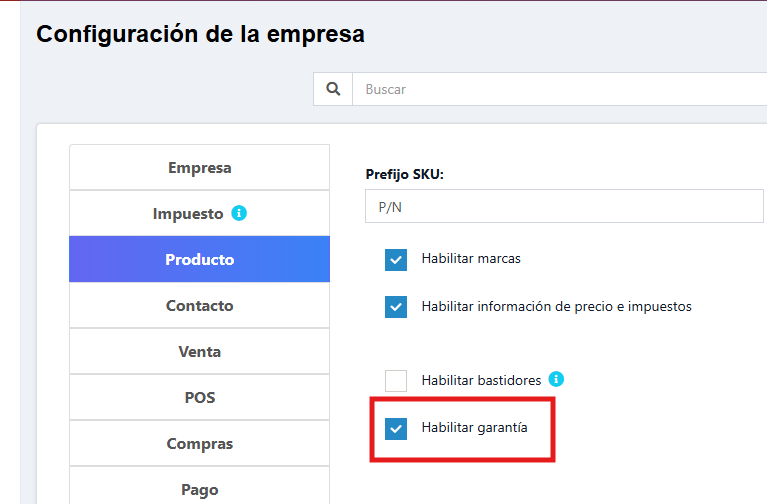
- Añadiendo garantía: Agregue tipos de garantía yendo a Productos -> Garantía.
- Asignación de garantía para productos: Vaya a Agregar/Editar producto y seleccione la garantía que se aplica al producto.
- Vender con garantía: Cualquier producto al que se le asigne garantía al momento de su venta utilizará la fecha de transacción como inicio de la garantía. Puede mostrar la garantía en los recibos habilitándola desde el diseño Factura.
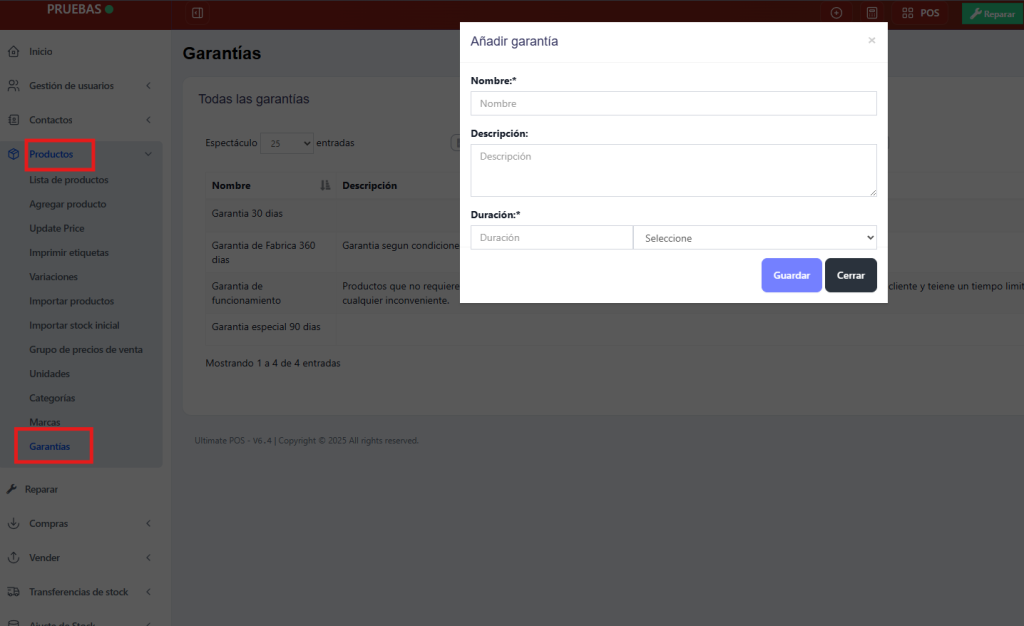

Etiquetas de impresión
Puede ir a la pantalla de impresión de etiquetas desde varios lugares:
Ir a Compras -> Lista de compras y haga clic en Acciones -> Etiquetas. Esto agregará los productos de la compra seleccionada a la lista de etiquetas impresas.
Desde el menú de la barra lateral de productos Productos -> Etiquetas de impresión.
Ir a Productos -> Ver productos y haga clic en Acciones -> Etiquetas. Esto agregará el producto seleccionado a la lista de etiquetas impresas.
- Una vez que esté en la pantalla de impresión de etiquetas, agregue los productos para los cuales desea imprimir etiquetas ingresando el nombre o el código de barras/sku id.
- Ajusta la cantidad de la etiqueta de cada producto (Número de etiquetas).
- Seleccione la información que desea mostrar en las etiquetas marcando o desmarcando las opciones en “Información para mostrar en etiquetas” dirección.
- Seleccione el Configuración del código de barras según tu pegatina. Hemos incluido algunas configuraciones de uso común.
Puede agregar una nueva configuración desde Configuración -> Configuración del código de barras menú. - Haga clic en Vista previa para ver las etiquetas.
- Si todo se ve bien puedes hacer clic en el botón Imprimir para imprimirlo.
Nota: Debe configurar los márgenes en ‘predeterminado’ en la ventana de impresión del navegador.
Si alguna información se muestra a medias debido al tamaño de la etiqueta, se recomienda ocultarla o, mejor aún, utilizar una configuración de 20 etiquetas por hoja.
Error: ID de SKU no compatible para el tipo de código de barras seleccionado
Este error significa que el SKU proporcionado por usted al crear el producto no satisface la codificación según el tipo de código de barras.
La solución puede ser editar el producto y cambiar el tipo de código de barras como “Código 128” guarda e intenta imprimir la etiqueta nuevamente.
Producto duplicado
Duplicar Productos le ayuda a crear fácilmente un nuevo producto con los mismos datos que otro producto, esto le ayuda a ahorrar la entrada repetitiva de datos y, en última instancia, ahorra tiempo al hacer que el proceso de entrada del producto sea más rápido.
Pasos para agregar un producto duplicado
A producto duplicado Se creará con los mismos detalles, que luego podrás modificar según sea necesario
Ir a Productos → Lista de productos
Haga clic en el Acciones Botón desplegable al lado del producto que desea duplicar
Seleccione el Producto duplicado opción

Corregir la falta de coincidencia o el stock incorrecto de productos en diferentes informes
Error 1: Desajuste entre la cantidad vendida y comprada
Solución 1:
NOTA: Debes tener el rol de administrador para que esto funcione.
Paso 1: Ir a esta URL www.your-pos-website.com/reports/product-stock-details
Paso 2:IMPORTANTE: Seleccione la ubicación de la empresa y presione el botón de búsqueda. Mostrará la lista de productos para los cuales existe una discrepancia.
Paso 3:I MPORTANTE: Haga clic en Fijar botón para cada producto. Consulte la captura de pantalla a continuación
Error 2: El desajuste en las existencias se muestra en el Informe de existencias y en la pantalla de ventas. La pantalla de ventas acepta productos mayores o menores que los de los informes de stock.
Esto rara vez sucede por razones desconocidas o si intenta actualizar manualmente el stock en la base de datos.
Solución 2
Si la solución 1 no funcionó, siga esta Solución 2.
Paso 1: Vaya a la pantalla Lista de productos y haga clic en Acciones botón de ese producto en particular.
Paso 2: Seleccione el ‘Historial de existencias del producto‘ opción. Dirigirá a Pantalla de historial de stock del producto.
Paso 3: En el Historial de stock de productos, seleccione la ubicación particular donde ocurre el error de desajuste y la variación particular del producto (solo si es un producto variable).
Paso 4: Esto solucionará automáticamente el problema de falta de coincidencia de ese producto en esa ubicación.
Etiquetas personalizadas para productos
Se pueden agregar 20 campos personalizados para el producto, estos campos personalizados se pueden usar al agregar un nuevo producto.
Los campos personalizados pueden ser cualquier cosa relacionada con el producto, como código de marca, código de producto, etc.
Para agregar esto Vaya a Configuración > Configuración comercial > Etiquetas personalizadas
Proporcione el nombre de la etiqueta personalizada aquí.
Tipo de campo para etiquetas:
El tipo de datos se puede especificar para cada campo personalizado. Seleccione tipos de texto, selector de fecha o menú desplegable.
Para el menú desplegable, agregue un salto de línea después de cada opción.
Actualización de precios al por mayor
El Actualización de precios al por mayor Esta función le permite actualizar los precios de varios productos a la vez utilizando un archivo Excel.
Pasos para actualizar los precios de los productos al por mayor
Ir a Productos → Actualizar precio
Haga clic para Descargar el archivo Excel
El archivo contendrá:
Nombres de productos
SKU
Precios de venta actuales
Venta de precios grupales (si lo hubiera)
Abra el archivo Excel y actualizar los precios para los productos requeridos
Guarde el archivo y subirlo de nuevo en el sistema
Haga clic Enviar para aplicar los cambios
NOTA:
🔸No cambies los nombres de los productos, SKU o cualquiera de los encabezados de columna en el archivo Excel.
🔸Cualquier modificación de estos campos puede provocar errores o entradas omitidas durante el proceso de actualización.
¿Qué es el ajuste de Stock? ¿Y cómo usarlo?
El ajuste de stock le ayuda a disminuir los bienes que tiene en stock, puede ingresar ajustes de stock manuales. Generalmente se utiliza para amortizar existencias dañadas o para ajustar cantidades después de una toma de existencias.
Para crear un ajuste de existencias
- Primero, vaya a “Agregar ajuste de acciones”
- Seleccione la ubicación y fecha de la empresa
- Seleccione Tipo de ajuste (normal o anormal). Normal o anormal se utiliza generalmente para clasificar el ajuste.
Generalmente significado de ajuste normal: ajuste por razones normales como fugas, etc.
Significado anormal: Ajuste por motivos como incendio, accidente, etc. - Agrega los productos y la cantidad que deseas disminuir el producto.
- Total cantidad recuperada: A veces puedes recuperar cierta cantidad de las existencias dañadas, como reclamaciones de seguros, venta de restos, etc. Si no se recupera ninguna cantidad, simplemente puedes convertirla en 0. El importe recuperado se tiene en cuenta al realizar un informe de pérdidas y ganancias y se suma a la ganancia/pérdida total.
Las cantidades consignadas para cada producto se deducirán de las cantidades disponibles.
Puede ver los detalles del ajuste de existencias en “Informe de ajuste de existencias”.
Además, el ajuste de acciones se utiliza en el informe de pérdidas y ganancias (informe P&L). “El monto del Ajuste Total de Acciones” se deduce del (Informe P&L) y el monto del “Ajuste Total de Acciones Recuperadas” se agrega al Informe de Pérdidas y Ganancias.
Mostrar/ocultar precio durante el ajuste de acciones
Al agregar un ajuste de stock, puede ocultar el precio del producto a ciertos usuarios.
Esto se puede lograr siguiendo los pasos a continuación.
Paso 1: Ir a Gestión de usuarios > Roles
Paso 2: Haga clic en editar botón del rol requerido, por ejemplo, Trabajador de almacén
Paso 3: En la Sección Producto, puede desactivar la casilla de verificación ‘Ver precio de compra’. Si esto está deshabilitado, el usuario con el rol en particular no puede ver el precio al agregar un ajuste de acciones.
Compras
Gestión de compras
Agregar compras
Ir a – Compras -> Agregar compras
Escriba Nombre del proveedor o Nombre comercial en el campo Proveedor. Si el proveedor no existe debes agregarlos desde Contactos -> Proveedores -> Agregar
Ingrese el número de referencia de compra, la fecha de compra y el estado del pedido.
Seleccione Ubicación comercial: Seleccione una ubicación donde desea agregar la compra. Puede agregar una nueva ubicación desde Configuración -> Ubicaciones comerciales.
Escriba el nombre del producto o escanee el número del código de barras del producto. Mostrará productos relacionados coincidentes, seleccione un producto para agregarlo a la lista de compras.
Al agregar un nuevo producto, puede ingresar la cantidad de compra, el precio de compra y la información fiscal.
Para agregar un descuento: Seleccione el tipo de descuento (fijo o porcentual) e ingrese el monto. ultimatePOS calculará automáticamente el monto después del descuento.
Ingrese impuestos de compra, detalles de envío, cargos de envío adicionales, estado de pago y notas adicionales.
Puede ver la lista de compras en Compras -> Lista de compras.
Puede imprimir etiquetas para su compra haciendo clic en “Imprimir etiquetas” en la pantalla Lista de compras.
No se encontró ningún producto coincidente
Este error se mostrará en 3 condiciones:
Razón 1: No hay productos que coincidan con el nombre o SKU que usted ha ingresado. Compruébelo una vez en la lista de productos.
Razón 2: Verifique la ubicación comercial seleccionada en agregar compra para tener ese producto. Entonces, si la ubicación comercial es Ubicación-1, entonces en agregar/editar producto el producto debe asignarse a esa ubicación.
Razón 3: Asegúrese de que el producto lo tenga Gestión de stock HABILITADA en Agregar/editar producto. Si la gestión de stock no está habilitada en los productos, no se mostrará en la compra de agregar/editar.
Pagos de compra
Estados de pago
Pagado: El PO está 100% pagado.
Debido: El PO está 100% no pagado.
Parcial: Se ha pagado un importe parcial del PO.
Atrasado: El PO no se paga al 100% y ya pasó la fecha de vencimiento.
Atraso parcial: El monto parcial del PO no se ha pagado y ha pasado la fecha de vencimiento

Agregar pagos
Agregar pago al agregar compra:
En la pantalla Agregar compra, puedes agregar el pago de la compra.
Agregar pago desde la pantalla Comprar lista
En la lista de compras, haga clic en las acciones de cualquier PO y se mostrará la lista de acciones correspondientes. Esta opción no se muestra si no hay ningún pago pendiente.
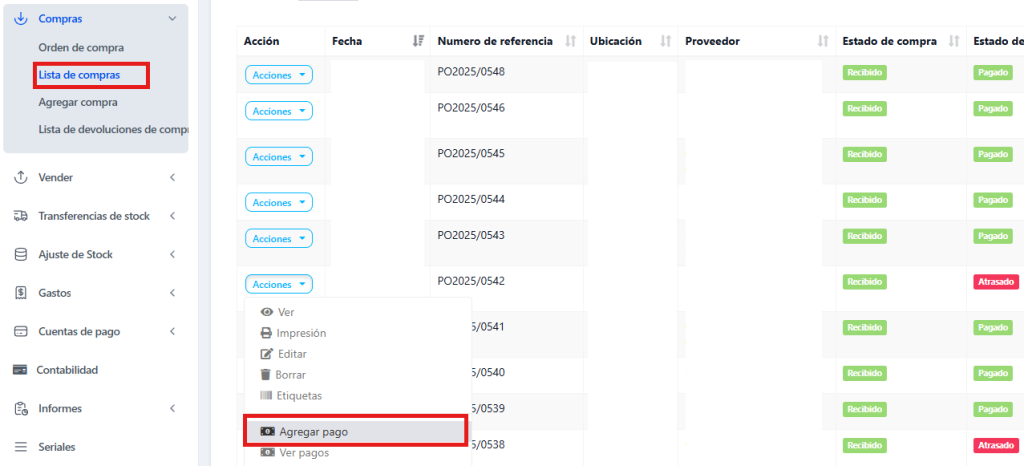
Agregar pagos desde Contacto
Desde la pantalla de lista de contactos, puede agregar el pago a un proveedor por todas o varias compras a la vez.
Cuando realiza un pago para un proveedor, el sistema marcará automáticamente las facturas de compra como pagadas en el orden de sus condiciones de pago – comenzando desde la factura vencida más antigua hasta la más reciente.
Ir a contacto -> Proveedores. Haga clic en acciones para el proveedor y se mostrará “Pagar “, haga clic en él y pague el monto.

Factura de compra
Se puede generar una factura de compra en cada compra.
Para imprimir una factura de compra, vaya a Lista de compras > Acciones > Imprimir.
Código de barras para factura de compra:
El código de barras se genera automáticamente en la factura de compra en función del número de factura de compra.
Compra campos personalizados
Cómo habilitar la compra de campos personalizados
Ir a Configuración → Configuración comercial → Etiqueta para comprar campos personalizados
Ingrese a etiqueta para cada campo personalizado que desee habilitar
Una vez que se agrega una etiqueta, el campo personalizado correspondiente aparecerá automáticamente en el Compra pantallas
Para hacer un campo obligatorio, comprueba el “Es obligatorio” casilla de verificación junto a la etiqueta
Ventas
Venta de productos, Cambio de precio del producto, impuestos y descuentos, número de lote y vencimiento
Ir a – Vender -> POS
Seleccionar cliente:
De forma predeterminada, existe “Cliente sin cita previa”. Puede buscar un cliente por nombre/identificación de cliente o número de teléfono o puede agregar un nuevo cliente haciendo clic en el botón más (+) “Agregar cliente”.
Búsqueda y adición de productos:
Ingrese el nombre del producto o escanee el código de barras para buscar el producto. Si coinciden varios productos, muestra el menú desplegable de productos y selecciona el producto de él. O si hay un solo producto, se agrega directamente al carrito.
Cambio de precio del producto, impuestos y descuentos para un producto
Después de agregar los productos, haga clic en el nombre del producto para modificar el precio, los impuestos y los descuentos del producto.
El impuesto en línea está habilitado. Puedes habilitarlo desde Negocios Configuración -> Impuestos -> Habilitar impuestos en línea en compras y ventas

Cancelar ventas:
Para cancelar las ventas haga clic en el botón cancelar. Las facturas canceladas no se guardan en el sistema, por lo que no se deducirán existencias
Para finalizar la factura haga clic en Finalizar – Agregar las opciones de pago y guárdela.
Al guardar, mostrará una opción de impresión de factura.
NOTA: Para que la factura se imprima correctamente – Las opciones Márgenes deben configurarse en “Predeterminado”.
La lista de ventas se puede ver en Vender -> Lista de ventas.
La lista de borradores se puede ver en Vender -> Borradores.
Tanto Sell como Drafts se pueden editar para realizar cualquier cambio.
Pago exprés: Express Checkout significa que la venta se marcará como Pagada y el método de pago será en efectivo. No se mostrará ninguna pantalla de pago separada. La impresión de la factura depende de la configuración de la ubicación de la empresa

Borrador y cita
Esto es útil si desea crear una cotización antes de las ventas.
Marcar una venta como Borrador o Cotizaciones no deducirá el stock disponible.
Puede ver todas las citas y borradores de la lista de citas o del borrador de la lista respectivamente. El borrador/cita existente se puede editar para convertirlo en ventas finales
Convertir factura de borrador/cotización a venta
Para convertir un borrador/cotización en factura de venta, siga los pasos a continuación
Ir al borrador de la lista / Cita de la lista. Haga clic en el botón de acción.
Seleccione editar en el menú desplegable.
Cambie el estado de borrador/cita a final y guárdelo.
Copiar cita
Las citas se pueden copiar o duplicar.
Ir a Venta > Listar cotizaciones > Acciones > Copiar cotización

Tarjeta / Pago múltiple / Efectivo
Pago múltiple: Se utiliza cuando el cliente quiere pagar con diferentes métodos de pago como algún importe con tarjeta, algunos en efectivo y algunos otros métodos de pago. Esta opción también se utiliza cuando El cliente no pagar el monto exacto de la oferta y debe calcular el cambio de retorno.
Tarjeta: Se utiliza cuando el cliente desea pagar la factura completa con tarjeta.
Efectivo: Se utiliza cuando el cliente paga el importe exacto de la factura en efectivo. Si el cliente paga menos o más monto que el monto de la factura, utilice Pago múltiple para obtener el cambio devuelto.
Agregar pagos desde Contacto
Ir a contacto -> Proveedores. Haga clic en acciones para el proveedor y se mostrará “Pagar monto adeudado”, haga clic en él y pague el monto. “Monto de pago adeudado” esta opción no se muestra si no hay pago adeudado.
Mecanismo de redondeo del importe total de las ventas o del total a pagar
El redondeo ayuda a redondear el total pagadero al cambio de moneda más cercano disponible.
Para habilitar el redondeo, vaya a Configuración -> Configuración comercial -> Ventas y elige el Método de redondeo de cantidades
Método de redondeo de cantidades
Redondear al número entero más cercano: redondeará el valor a pagar al número entero más cercano. Por ejemplo, 1.49 se redondeará a 1,00 y 1,51 se redondeará a 2,00
Redondear al decimal más cercano (múltiplo de 0,05): redondeará el valor a pagar al número decimal más cercano que sea un múltiplo de 0,05. Por ejemplo, 1,49 se redondeará a 1,50, 1,51 se redondeará a 1,50, 1,59 se redondeará a 1,60, 1,54 se redondeará a 1,55
De manera similar, todas las demás rondas hasta el número decimal más cercano funcionan según el multiplicador.
Agregar venta de una fecha pasada
En UltimatePOS también se pueden agregar ventas de fechas pasadas.
Agregar ventas con fechas pasadas en la pantalla POS
Habilitar selección de fecha: De forma predeterminada, en la pantalla POS todas las ventas se registran para la fecha y hora actuales. Para agregar ventas de fechas pasadas, habilite la selección de fecha y hora yendo a Configuración empresarial > Pestaña POS >Habilitar la fecha de transacción en la pantalla POS
Elija la fecha mientras realiza ventas: Una vez habilitada la fecha (arriba del paso 1), ahora puede seleccionar la fecha en la pantalla POS mientras realiza ventas; con esto, las ventas se agregarán para esa fecha y hora.
Agregar ventas con fechas pasadas en la pantalla Ventas
Aquí no se requieren pasos adicionales, esta pantalla ya tiene la opción de seleccionar Fecha de venta. Seleccione esa fecha y hora en particular para registrar las ventas de ese producto.
Retorno de cambio
Supongamos que durante el POS el monto total de pago por parte de un cliente es Bs 250, pero el cliente paga Bs 300 en efectivo.
En este caso, el cajero debe devolver Bs 50 en efectivo al cliente.
Entonces, ingrese todos estos detalles en el sistema y siga los pasos a continuación:
Haga clic en el “Pago múltiple” botón. Abrirá una ventana emergente
Ingrese el monto pagado por el cliente ($300 aquí)
En el lado derecho, mostrará un monto de “Cambiar retorno”. Esta cantidad debe devolverse al cliente
Haga clic en el botón finalizar para guardar las ventas.
El importe del cambio se muestra en la factura. Para crear una etiqueta personalizada para la devolución de cambios Vaya a Configuración -> Diseño de factura cambie ‘cambie la etiqueta de retorno’ a una etiqueta requerida y guarde los cambios.
Cambiar el método de pago y la cuenta de pago al agregar un retorno de cambio:
Mientras agrega una venta en la que el cliente paga un monto mayor que el monto de la factura, puede devolver el monto del saldo ya sea en efectivo, con tarjeta o cualquier otro método de pago.
Para agregar el método de pago/cuenta de pago para la devolución del cambio, puede seleccionar el método de pago/cuenta de pago en los cuadros desplegables Cambiar método de pago de devolución y cuenta de pago en la pantalla POS.

Uso de Ultimate POS para la venta de servicios
Se puede utilizar Ultimate POS:
Exclusivamente para Servicios o
Exclusivamente para Venta (comercio) de Productos O
Combinación de Servicios y venta de Productos.
Servicios de venta
- Para agregar servicio Vaya a Agregar nuevos productos.
- Agregue el nombre de su Servicio, como reparación de computadoras, contabilidad, desarrollo de comercio electrónico, consultoría, plomería, ahorro, corte de cabello, etc.
- Al tiempo que se agregan productos basados en servicios uncheck el “¿Administrar acciones?“ opción. Cuando Administrar stock no está marcado o deshabilitado, el stock de dichos productos no se administra, porque dicho producto no tiene un recuento de stock.
- Precio de compra: Añade cualquier cosa al precio de compra, puede ser 1 o 0, o algo más. El El precio de compra no sirve de nada en el servicio.
- Si desea agregar una descripción para dicho servicio, como por ejemplo en reparación de computadoras, desea describir el problema de dicho servicio check el “Habilitar descripción del producto, IMEI o número de serie” casilla de verificación
Ahora para crear factura o recibo por dicho servicio - 1. Vaya a la pantalla Agregar ventas o POS.
- 2. Ingrese el nombre del servicio.
- 3. Si ha habilitado “Habilitar descripción del producto, IMEI o número de serie”, le mostrará un ventana emergente para agregar una descripción. Si no ha habilitado la descripción, puede hacer clic en el botón como se muestra en la imagen a continuación.
- 4. Para imprimir la descripción en la factura, vaya a Configuración -> Configuración de factura -> Diseño de factura. Y haz clic en el diseño que estás utilizando. Habilitar “Mostrar descripción de venta“. Y haga clic en “Actualizar” para actualizar el diseño de la factura.
- Ahora mostrará la Descripción que ingresaste en la factura o recibo.
Productos destacados en la pantalla POS
Agregar productos destacados le ayuda a acceder rápidamente a algunos productos que se venden con frecuencia o con mayor frecuencia.
Para agregar productos destacados siga estos pasos:
Vaya a Configuración -> Ubicaciones comerciales
Agregar/Editar cualquier ubicación comercial
En la pantalla Agregar/editar puede seleccionar varios productos que pueden aparecer en pos para esta ubicación.

Caja registradora
- Cash Register le brinda una descripción general de una sesión de usuario/cajero en particular
- Cada vez que un cajero abre la pantalla POS, debe abrir la caja registradora ingresando el “Efectivo en mano”
- Si el cajero tiene acceso a más de una ubicación, entonces también es necesario seleccionar la ubicación (Agregado en UltimatePOS V 2.19)
- Cada venta realizada por el cajero quedará registrada en la Caja Registradora. En la pantalla POS, puede ver los detalles del registro haciendo clic en el botón “Detalles del registro” presente en la barra de navegación superior. Muestra el efectivo en mano y también los detalles del efectivo mediante otros métodos de pago. Además, el importe reembolsado por el cajero.
- Para cerrar una caja registradora haga clic en Color rojo – Botón Cerrar registro. Al cerrar la caja registradora, el cajero deberá ingresar los detalles de Total de efectivo, Total de recibos de tarjeta, Total de cheques y otros campos.
- Para ver todas las cajas registradoras, vaya a Informes -> Registrar informe. Aquí puedes ver todos los datos de la caja registradora.
Diseño de factura
El diseño de facturas le ayuda a crear diferentes formatos de facturas.
Para agregar un nuevo diseño de factura:
- Ir a Configuración->Configuración de factura->Diseño de factura->Agregar
- Proporcione un nombre de diseño único y distinguible
- Agregue el texto que se mostrará en la parte superior/encabezado de la factura. Generalmente, puede ser el nombre de su tienda, alineado en el centro con el formato del Título 1.
- Añade otros detalles relevantes.
- Puede mostrar/ocultar campos de dirección.
- Puedes marcar un diseño como predeterminado. El diseño predeterminado se utiliza cuando no se encuentra ningún diseño para una ubicación.
- Haga clic en Guardar.
- Para utilizar un diseño de factura en una ubicación, vaya a ” Ubicaciones comerciales -> Editar” y asigne el diseño de factura
En el diseño de facturas, encontrará opciones para diseños de facturas. - Se utiliza únicamente para impresión basada en navegador y NO para impresión basada en servidor.
- Delgado El diseño se utiliza para impresoras basadas en impresoras de línea térmica
Resumen fiscal:
Para ver el resumen de impuestos en la factura, vaya a agregar/editar el diseño de la factura e ingrese la opción “Etiqueta de resumen de impuestos” y se mostrará el resumen de impuestos en la factura.
Total en palabras:
Para mostrar el total en palabras en la factura Habilitar:
Mostrar total en palabras
Elija “Formato de palabra”
Precio con descuento:
Para mostrar el precio unitario descontado y el monto del descuento en la factura, habilite lo siguiente presentado en el diseño de la factura
- Etiqueta de precio unitario con descuento.
- Etiqueta de descuento.
Desglose de la unidad de visualización:
Para mostrar el resumen de reducción de la cantidad de varias unidades, habilite la casilla de verificación ‘mostrar detalles de la unidad base (si corresponde)’.
Detalles de la base de visualización y de las unidades múltiples:
Si ha agregado varias unidades a su sistema, puede mostrar la relación entre la base y varias unidades en la factura.
Por ejemplo, si 1 docena = 12 piezas. Luego podrás mostrarlo en la factura con el precio.
Para lograrlo, siga los pasos que se indican a continuación
Paso 1: Vaya a Configuración > Configuración de factura > Diseño de factura.
Paso 2: Habilite la casilla de verificación ‘Mostrar detalles de la unidad base’.

Agregar campos personalizados de venta en la factura:
Los campos personalizados de venta se pueden agregar a la factura impresa.
Paso 1: Para lograrlo, vaya a Configuración > Configuración de factura > Diseño de factura.
Paso 2: Seleccione el diseño de la factura en el que necesita que se impriman los campos personalizados de venta.
Paso 3: Habilite las casillas de verificación para los campos personalizados de venta, “vender 1”, “vender2”, etc., y guárdelas.
Ahora, cuando utilice este diseño de factura elegido, los campos personalizados que configure para las ventas aparecerán automáticamente en la factura impresa.
Membrete:
Se puede agregar a las facturas una imagen con membrete que contenga todos los detalles de su negocio (nombre de la organización, dirección, registro comercial y otros detalles).
El membrete se mostrará en la parte superior de las facturas.
- Ir a Configuración > Configuración de factura > Diseño de factura.
- Habilitar el “mostrar membrete” casilla de verificación.
- Subir el archivo membretado (Máximo 1 MB)

Agregar/Editar descuento:
- Nombre: Ingrese un nombre completo que signifique el descuento.
- Marca: Seleccione la marca del producto donde se aplicará.
- Categoría: Seleccione la categoría de producto donde se aplicará.
- Ubicación: Seleccione la ubicación
- Prioridad: El descuento con mayor prioridad tendrá mayor peso, sin embargo no se considerará la prioridad para coincidencias exactas.
Por ejemplo: si hay 2 descuentos disponibles para la misma marca y/o categoría entonces se aplicará el descuento con mayor prioridad. - Tipo de descuento: Fijo o porcentual
- Empezar en: Fecha de inicio del descuento.
- Finalizar en: Fecha de inicio del descuento.
- Aplicar en grupos de precios de venta: Si está marcado, el descuento se aplicará en el precio de venta
precio del grupo ce. En caso contrario no se aplicará. - Aplicar en grupos de clientes: Si está marcado, el descuento se aplicará en el precio del grupo de clientes. En caso contrario no se aplicará.
- Está activo: Activar o no.
Envíos, Entrega a Domicilio o gestión de paquetes
Agregar una opción de persona de entrega para envíos
Al agregar detalles de envío durante una venta, también se puede agregar al repartidor.
Agregar nota de entrega a la venta
¿Cómo imprimimos el Recibo de Entrega?
Para agregar un albarán de entrega, siga los pasos a continuación.
Paso 1: Al agregar las ventas, asegúrese de incluir detalles de envío (puede consultar la guía en video que se proporciona a continuación para obtener ayuda).
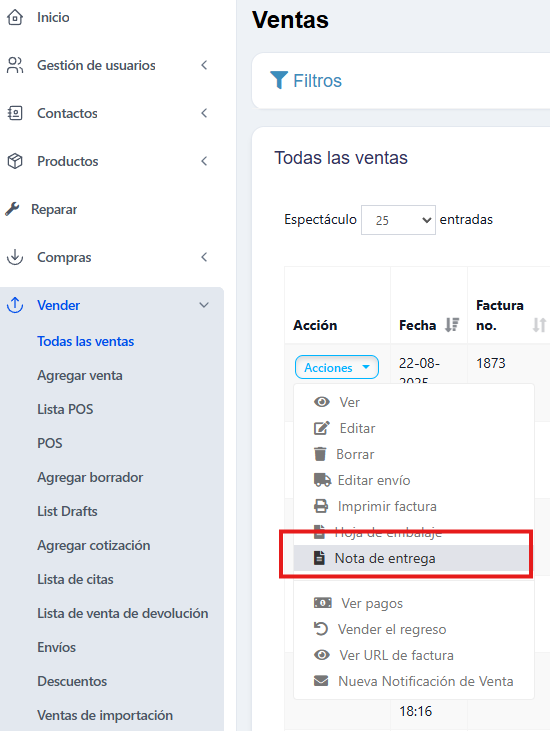
Paso 2: Navegar hasta el Todas las ventas pantalla y haga clic en el Acción menú desplegable para la venta específica agregada en el Paso 1.
Paso 3: Desde el Acción menú desplegable, seleccione el ‘Nota de entrega‘ opción, y proceda a imprimir el albarán de entrega directamente
Factura Proforma
Una factura proforma es una factura estimada que se utiliza para solicitar al comprador el pago de bienes o servicios antes de su suministro.
Las cotizaciones se pueden convertir en facturas proforma.
Seleccione ‘Convertir a factura proforma’ en el botón desplegable de acción en la página de cotización de la lista.
Las facturas proforma se agregarán a la pantalla ‘borradores de lista’. Podrás convertirlas posteriormente en facturas reales.

Pantalla de visualización del cliente
La función Pantalla de visualización del cliente permite a los clientes ver los detalles de su pedido en tiempo real durante la facturación. Mejora la transparencia y la participación del cliente al mostrar nombres de artículos, precios, monto total y mensajes promocionales (anuncios).
Cómo ver la pantalla de visualización del cliente
Para mostrar la pantalla del cliente, siga los pasos a continuación
Paso 1: Vaya a la pantalla POS, encontrará un ícono de pantalla
Paso 2: Abra el icono en una nueva pestaña
Cualquier producto que agregue, elimine o cambie el precio en la pantalla POS, se reflejará en la pantalla de visualización del cliente.
Ejecución de anuncios en la pantalla del cliente
Puede ejecutar anuncios como Venta de mega descuento, Venta de liquidación de acciones, etc. en la pantalla del cliente.
Para cargar imágenes para estos anuncios, siga los pasos a continuación
Paso 1: Ir a Configuración > Configuración empresarial > Pantalla del cliente tab.
Paso 2: Aquí puedes subir las imágenes.
Cambiar el encabezado en la pantalla del cliente
Para cambiar el encabezado en la pantalla del cliente, siga los pasos a continuación
Paso 1: Ir a Configuración > Configuración empresarial > Pantalla del cliente tab.
Paso 2: Aquí puedes agregar el encabezado en el área de texto proporcionada.
Cuentas de Pago o Bancarias
Habilitación y uso de cuenta de pago o cuenta bancaria
¿Qué son las cuentas de pago en UltimatePOS?
Las cuentas de pago son como por ejemplo una cuenta bancaria. Puede transferir dinero de una cuenta de pago a otra, depositar efectivo en una cuenta de pago, pagar a un proveedor o depositar aquí el monto recibido de un cliente.
Habilitar cuenta de pago
- Ir a Configuración ->Configuración empresarial -> Módulos
- Habilitar la opción de pago ‘Cuenta’
- Guárdalo
- Después de guardar, verá que la opción “Cuentas de pago” será visible en la barra de navegación izquierda.
Tipo y subtipo de cuenta de pago
- Ir a Cuentas de pago -> Listar cuentas -> Tipos de cuentas
- Tipo de cuenta: Para agregar un tipo de cuenta, haga clic en el botón Agregar e ingrese el nombre del tipo de cuenta y envíelo. Mantenga el tipo de cuenta principal sin seleccionar.
- Tipo de subcuenta: Para agregar un tipo de subcuenta, haga clic en el botón Agregar, ingrese el nombre del tipo de subcuenta y seleccione el tipo de cuenta principal.
- Al crear una cuenta, puede seleccionar el tipo de cuenta según sus necesidades.
Creación de cuentas de pago
- Para crear una cuenta de pago, vaya a Cuentas de pago -> Listar cuentas, haga clic en el botón Agregar
- Complete todos los detalles como nombre, número de cuenta, tipo de cuenta, saldo de apertura, detalles de la cuenta y notas.
- Detalles de la cuenta: Aquí puede agregar cualquier detalle de cuenta adicional, como por ejemplo ID de UPI, código SWIFT, número BIN, etc., que varían según las cuentas.
Transferencia de fondos entre cuentas de pago:
Puedes transferir fondos entre las cuentas de pago.
En Cuentas de Pago -> Listar Cuentas, haga clic en transferencia de fondos.

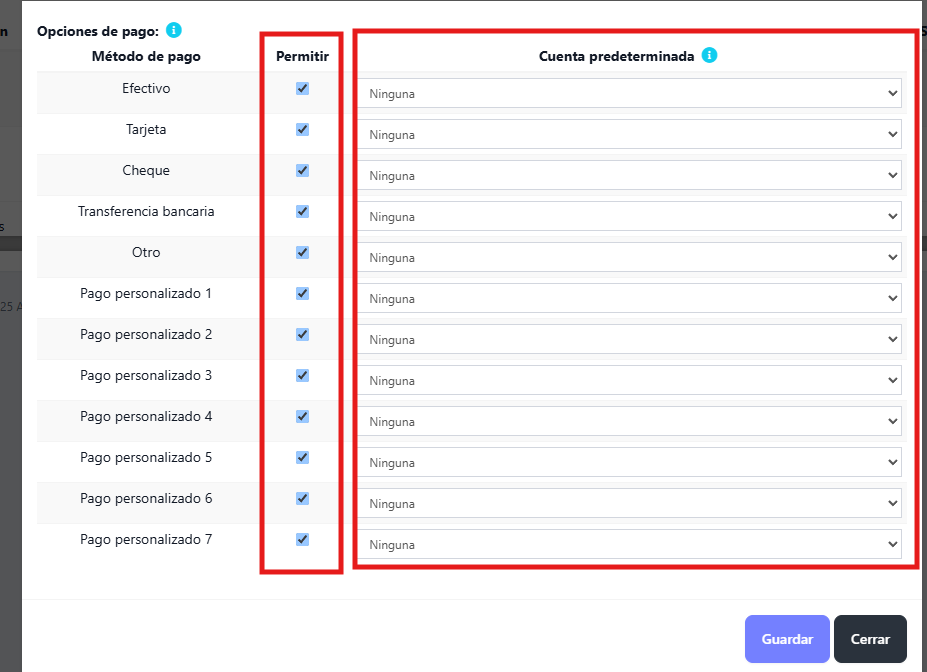
Configuración de cuentas de pago predeterminadas para métodos de pago
En Agregar/Editar ubicación comercial puede seleccionar la cuenta de pago predeterminada para cada método de pago.
Si la cuenta de pago está vinculada, al agregar un pago por ventas/compras/gastos, al seleccionar el método de pago, la cuenta de pago se seleccionará automáticamente.
Informes
Los informes le ayudan a obtener una visión general de todo su negocio.
Para ver el informe, haga clic en Informes y seleccione el informe que desea ver.
Algunos informes vienen filtrando opciones relevantes para ayudarle a analizar mejor su negocio.
Informe de compra y venta
Este informe muestra la compra total, Compra con impuestos incluidos, Monto de compras con cuotas; y Venta total, Venta con impuestos incluidos, Venta vencida.
Informes fiscales
Muestra los impuestos de entrada y salida.
Informe de contactos (informes de clientes y proveedores)
Este informe muestra los detalles de Compra y Venta con todos los contactos (Proveedores y Clientes) y también cualquier Monto adeudado. Positivo El monto adeudado indica el pago por contacto, negativo indica los pagos al contacto.
Informe de stock
El informe de existencias muestra los detalles de las existencias. Con esto, puede realizar un seguimiento del stock restante y la cantidad total vendida para todos los productos.
Para productos variables – puede hacer clic en el botón Green Plus antes de la columna SKU para obtener informes de stock detallados para cada variación de producto
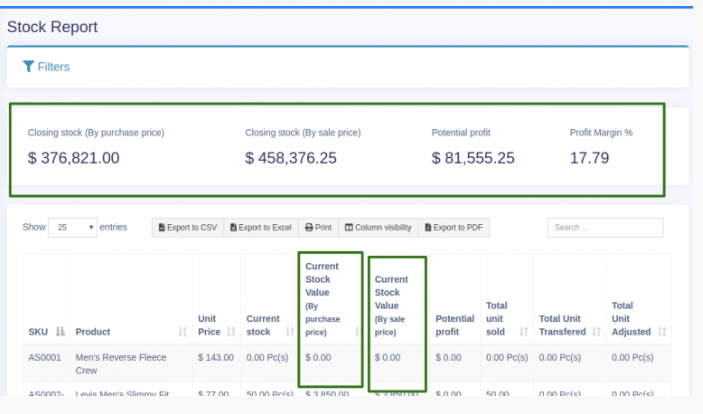
Valor de las acciones por precio de compra y venta
En el informe de acciones, también puede obtener información sobre el valor actual de las acciones en función de su precio de compra y el valor en función del precio de venta. Consulte la siguiente captura de pantalla del informe de existencias.
Seguimiento del informe de stock de productos con fecha
Para verificar la fecha del informe de stock del producto, utilice el ‘Historial de existencias del producto‘ enlace en el informe de existencias.

Informe de productos de tendencia
- Este informe le ayuda a determinar la demanda de los productos.
- Puedes aplicar diferentes filtros para filtrar el producto.
- Seleccione una ubicación comercial para ver las tendencias de una ubicación comercial en particular.
- Seleccione Categoría de producto, Subcategoría, Marcas, Unidades, Rango de fechas para filtrarlas.
- Establecer “Número de productos” para ver la parte superior de esa cantidad de producto. Usando esto puedes ver Top 5, Top10 o cualquier cantidad de productos principales
Informe de gastos
El informe de gastos le ayuda a analizar los gastos de las ubicaciones comerciales y también a analizarlos en función de las categorías de gastos.
Registrar informe
Ver detalles de todos los registros y filtrar registros según Usuario y/o Estado (Abierto o Cerrado)
Informe del representante de ventas
Ver detalles de ventas y gastos del representante de ventas
Fíltrelos con Usuario, Ubicación comercial, Rango de fechas
Agrupación de facturas en el informe de venta de productos
Las facturas se agrupan según ciertos criterios en el informe de venta del producto para comodidad del usuario.
Ir a Informes > Informe de venta del producto y haga clic en el Agrupado tab.
Los criterios utilizados para agrupar las facturas aquí son la fecha y el nombre del producto.
Por ejemplo; Todas las galletas de mantequilla vendidas hoy se mostrarán en una fila y las galletas de mantequilla vendidas ayer se mostrarán en otra fila. De manera similar para cada producto las facturas se agrupan según fecha y producto.
Hardware externo
Escáner de códigos de barras
Cómo agregar un escáner de código de barras
Agregar un escáner de código de barras es fácil y sencillo.
- Simplemente conecte el escáner de código de barras a su computadora.
- Si se proporciona algún controlador con el escáner, instálelo.
- Apunte el cursor a cualquier campo en POS donde desee insertar el código de barras y escanearlo. El escáner escaneará e ingresará automáticamente el valor del código de barras en el campo de entrada.
¿Cómo configurar la impresora para abrir el cajón de efectivo automáticamente?
Su cajón de efectivo se puede configurar para que se abra automáticamente cuando imprima un recibo por cada transacción. Estos son los pasos que puede seguir para configurar su cajón de efectivo.
Conecte el cable conector RJ12 (que parece similar a una línea telefónica) del cajón de efectivo a la impresora de recibos.
A continuación, vaya a la Configuración menú en Windows 10, seleccione Dispositivos y seleccione Impresoras y escáneres en el menú de la izquierda.
Seleccione la impresora que desea configurar y haga clic en Gestionar botón.


A continuación, haga clic en el Propiedades de la impresora enlace y se abrirá una ventana. Desde aquí, seleccione el Configuración del dispositivo tab.
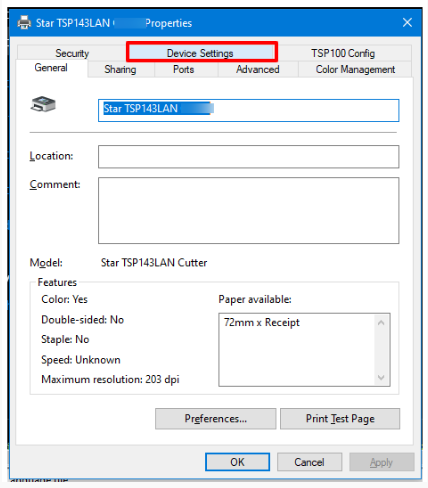
Bajo Opciones instalables, encuentra el Tipo de unidad periférica y cámbialo a ‘Cajón de efectivo’.
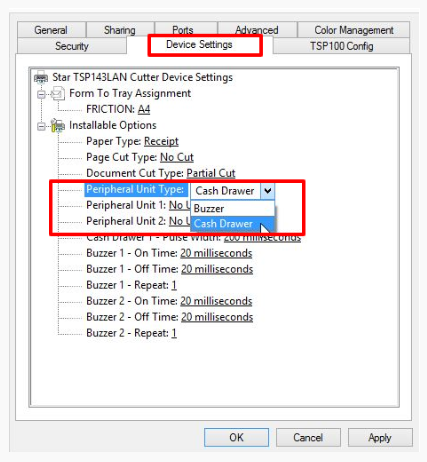
Cambiar el Unidad periférica 1 y Unidad periférica 2 campos a ‘Fondo del documento’ tener el cajón abierto después de que el recibo comience a imprimirse.
Si desea que el cajón de efectivo se active antes de que se imprima el recibo, seleccione ‘Documento superior’ en Unidad periférica 1 y 2

Haga clic en OK para guardar estas configuraciones y realizar una venta de prueba para ver si se ha configurado correctamente.
Impresora de código de barras
Punto de venta: Soporte para impresora de código de barras UltimatePOS
Una impresora de códigos de barras se utiliza para imprimir etiquetas de códigos de barras o etiquetas que se utilizan para imprimir etiquetas para productos físicos o para etiquetar artículos minoristas o etiquetar cajas de cartón
UltimatePOS admite cualquier impresora de código de barras que tenga Tecnología de impresión térmica directa